Инструкция по приложению
Коротко: как войти и что делать в каждой роли.
1. Вход
Откройте адрес приложения, который дал клуб. На телефоне можно добавить его на главный экран — тогда оно откроется как обычное приложение.
- Введите номер телефона, записанный в клубе.
- Введите пароль. Если пароля нет — попросите владельца клуба его выдать.
- Если вы в нескольких клубах — переключение в шапке экрана (чип с названием клуба).
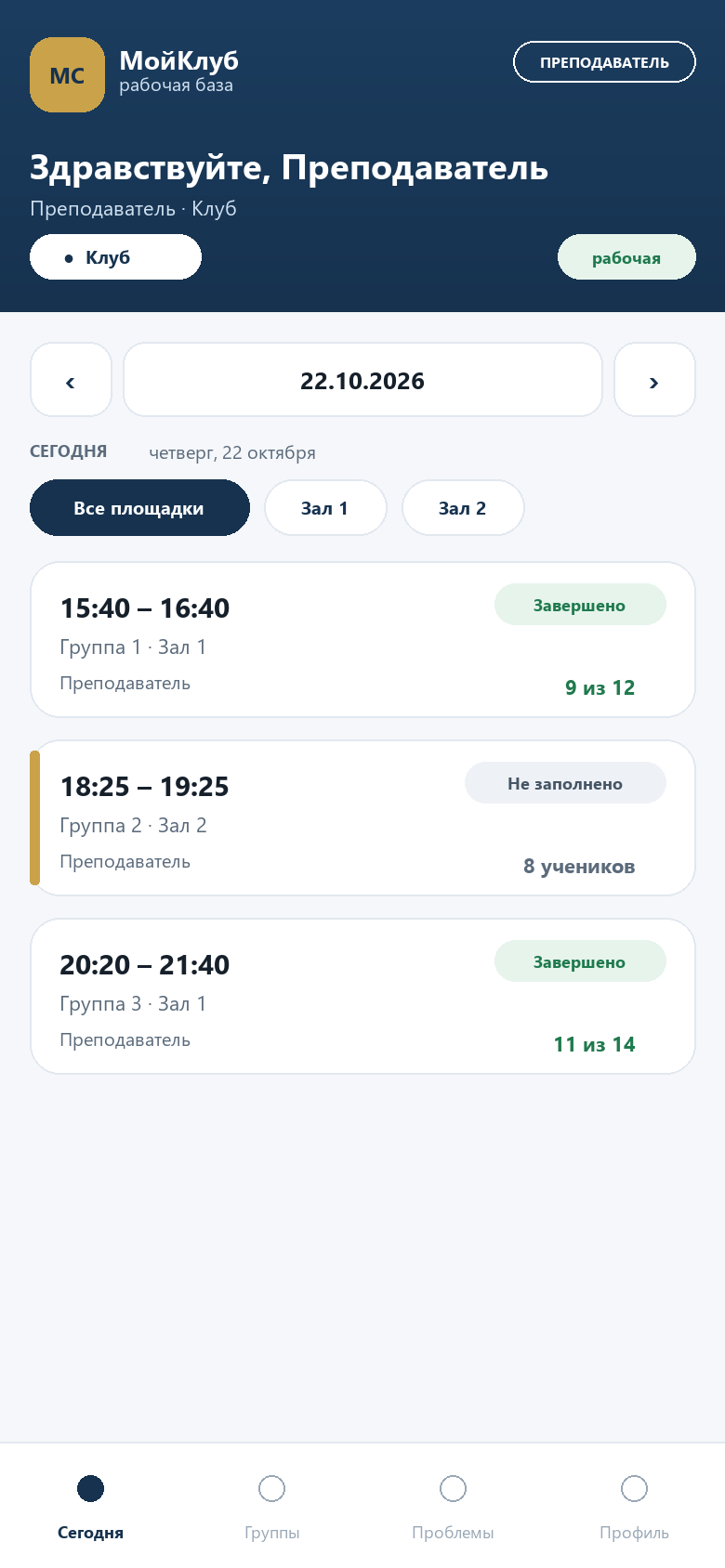
2. Ученик
Посмотреть экраны без установки можно в демо приложения — оно работает на тестовых данных.
Расписание
Вкладка «Расписание» показывает занятия на неделю: дата, время, группа, площадка.
Абонемент
Вкладка «Абонемент»: месяцы, суммы, статусы — оплачен, частично, не оплачен, нет стоимости. Если есть долг, он виден сверху.
Посещения и уровень
«Посещения» — история и итоги за всё время и за этот месяц. «Профиль» — уровень (кю), будо-паспорт, новости клуба.
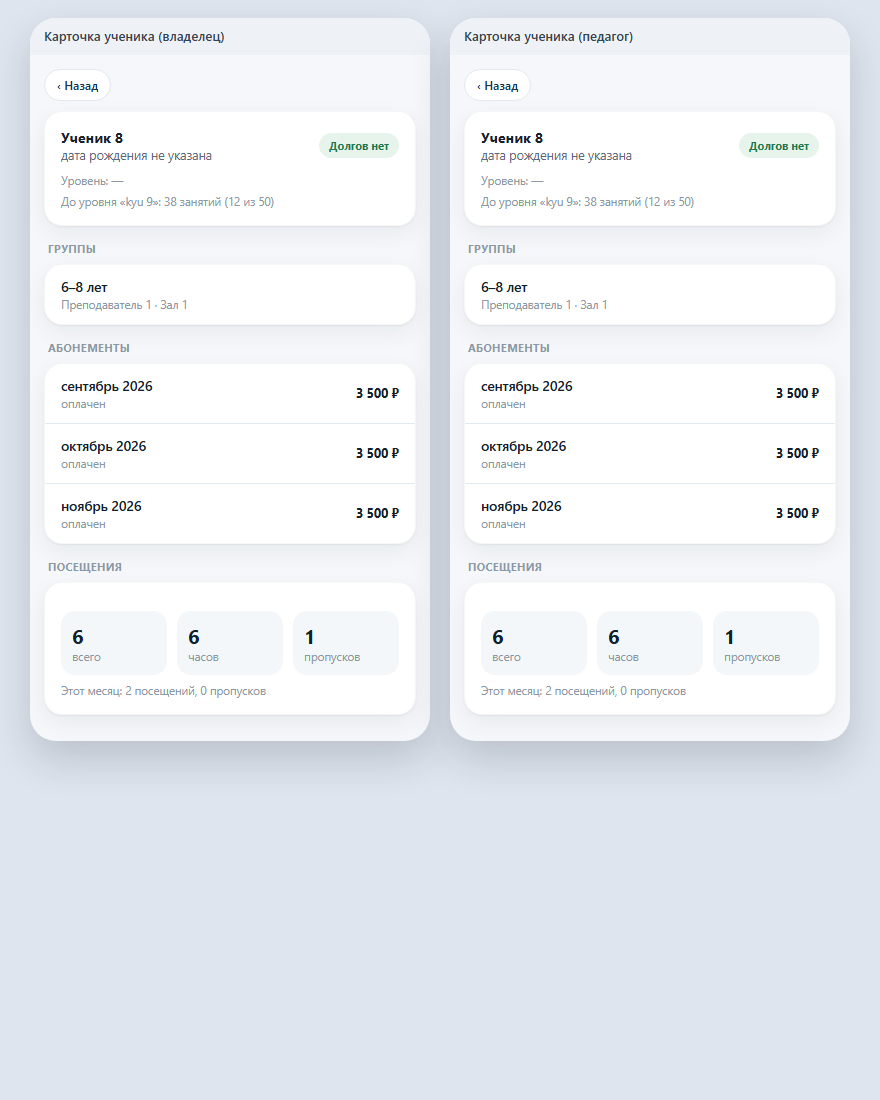
В карточке ученика видно, сколько занятий осталось до следующего уровня: приложение считает так же, как 1С — по посещениям на текущем уровне и норме следующего кю.
3. Педагог
Сегодня
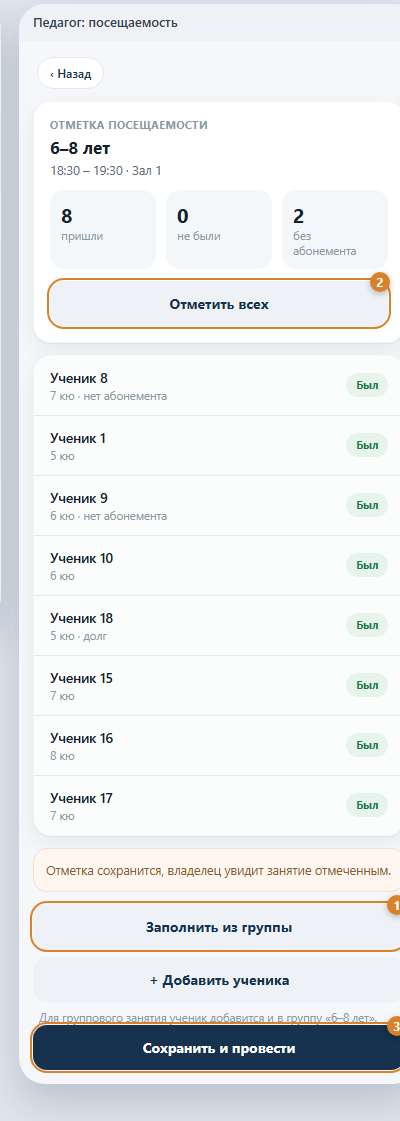
На вкладке «Сегодня» — занятия на день. Нажмите занятие, чтобы отметить посещаемость: состав подставляется из группы.
Группы
Вкладка «Группы»: состав, добавление ученика, карточка группы с датами и расписанием.
Расписание на месяц
«Расписание» → выберите группу и период — приложение создаст занятия по дням недели группы.
Карточка ученика
Нажмите на ученика в составе группы: профиль, группы, абонементы, посещения.
4. Владелец
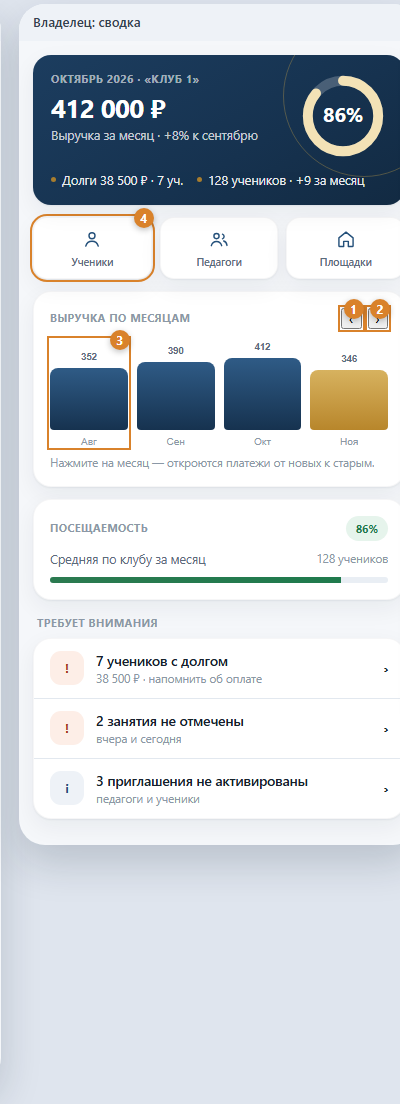
Сводка
Ученики, педагоги, выручка за месяц, долги, последние платежи и новости.
Площадки и группы
«Площадки» → площадка → группа: состав, занятия, добавление и удаление ученика, редактирование группы (название, педагог, даты, дни).
Ученики
Список учеников клуба с группой и долгом. Нажатие открывает карточку ученика.
Ещё
В разделе «Ещё»: платежи по месяцам, новости, семинары, аттестации, педагоги и выдача паролей.
5. Родитель
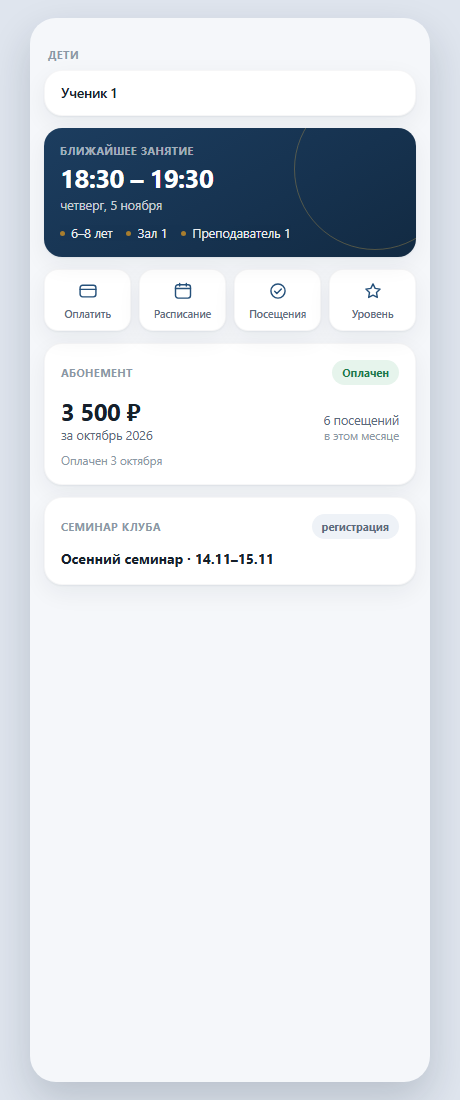
Родитель видит в приложении своих детей: расписание, абонемент, посещения и уровень. Вход — по своему телефону, отдельный кабинет открывать не нужно.
Как выдать права родителю (делает владелец или администратор в 1С)
- Откройте справочник «Физические лица» и найдите родителя. В его карточке должен быть заполнен телефон — по нему родитель входит в приложение.
- Откройте карточку ребёнка (того же справочника).
- В карточке ребёнка заполните реквизит «Представитель» — выберите из справочника родителя.
- Сохраните карточку ребёнка.
- Передайте родителю: адрес приложения и его телефон. Пароль выдаётся так же, как педагогу, либо родитель входит по коду из SMS (на тестовой базе код показывается на экране).
Через приложение (владелец)
- Владелец открывает Ученики и нажимает на ребёнка — откроется карточка.
- В блоке «Родитель» нажимает «Привязать по телефону» и вводит телефон родителя. Телефон должен быть в справочнике физлиц — иначе 1С не найдёт, к кому привязать.
- Появляется имя родителя и кнопка «Выдать пароль родителю» — приложение покажет логин и пароль один раз. Передайте их родителю.
- Родитель открывает приложение, вводит телефон и пароль — на главной появляется блок «Дети».
Что увидит родитель
- на главной — блок «Дети» с именами детей и их группами;
- нажатие на ребёнка переключает кабинет: расписание, абонемент, посещения, уровень — по выбранному ребёнку;
- если детей несколько, они все в списке, переключение — в один тап;
- вернуться к себе можно так же — через список персон в шапке.
Если дети не появились
- проверьте, что реквизит «Представитель» заполнен именно у ребёнка, а не у родителя;
- проверьте телефон: он должен совпадать с тем, по которому родитель входит;
- убедитесь, что ребёнок состоит в группе клуба — клуб берётся из его групп;
- перезайдите в приложение: список детей подтягивается при входе.
Родитель видит только своих детей: доступ проверяется на сервере по реквизиту «Представитель», подставить чужой идентификатор ребёнка нельзя.
6. Частые вопросы
Не приходит пароль. Пароль выдаёт владелец клуба в разделе «Ещё → Педагоги» (для педагогов) или при добавлении ученика.
Открылась не та роль. Нажмите на бейдж роли в шапке — если у вас несколько ролей в клубе, появится выбор.
Данные не обновились. Потяните экран вниз или закройте и откройте приложение: оно кэширует экраны для быстрой работы.
Ошибка «Группа не найдена». Обновите приложение: в новых версиях ошибка содержит расшифровку (площадка, занятия, состав).
Доступ к стенду выдаёт клуб: телефон и пароль — у владельца или администратора.